Graphismes avancés en Pygame
Apprenez à afficher de vrais sprites et images en Pygame pour transformer vos jeux en projets visuellement crédibles.
Jusqu’ici, on a fait des jeux avec des rectangles et des cercles. C’est très bien pour apprendre, mais au bout d’un moment, ça ressemble un peu à un contrôle de maths.
Dans cette page, on va apprendre à afficher :
- des images
- des sprites (images de personnages)
- des sprites avec transparence
- et un minimum de bonnes pratiques pour éviter les bugs et les lenteurs
Charger une image
Pour charger une image, on utilise :
image = pygame.image.load("chemin/vers/image.png")
Puis pour l’afficher :
screen.blit(image, (x, y))
Exemple :
player_img = pygame.image.load("assets/player.png")
screen.blit(player_img, (100, 100))
Important : le chemin du fichier
Si vous avez :
main.py- un dossier
assets/
Alors un chemin typique ressemble à :
"assets/player.png"
Si votre image ne se charge pas : 90% du temps, c’est juste un chemin incorrect.
Transparence : PNG obligatoire
Si vous voulez un personnage avec un fond transparent, utilisez une image en PNG.
Et chargez-la comme ça :
player_img = pygame.image.load("assets/player.png").convert_alpha()
convert_alpha() permet d’avoir :
- la transparence
- et un affichage plus performant
Si votre image n’a pas de transparence (jpg par exemple), vous pouvez faire :
bg_img = pygame.image.load("assets/background.jpg").convert()
Afficher une image à une position
Comme pour les rectangles, l’écran utilise un repère où (0,0) est en haut à gauche.
x = 200
y = 150
screen.blit(player_img, (x, y))
Redimensionner une image
Parfois votre image ne fait pas la bonne taille. On peut la redimensionner :
player_img = pygame.transform.scale(player_img, (64, 64))
Ne redimensionnez pas l’image à chaque frame ! Faites-le une seule fois au début.
Retourner une image
Utile pour un personnage qui va à gauche / droite :
player_left = pygame.transform.flip(player_img, True, False)
Ici :
True: flip horizontalFalse: flip vertical
Associer une image à un rectangle
Même si vous utilisez une image, vous aurez quand même besoin d’un Rect pour :
- la position
- les collisions
On fait souvent :
player_img = pygame.image.load("assets/player.png").convert_alpha()
player_rect = player_img.get_rect()
player_rect.topleft = (100, 100)
Ensuite :
screen.blit(player_img, player_rect)
Et vous pouvez bouger le joueur en modifiant le rect :
player_rect.x += 5
Oui pour l'instant ce n'est pas très pratique de coder comme ça, mais bientôt on verra un moyen plus sympa de structurer tout ça.
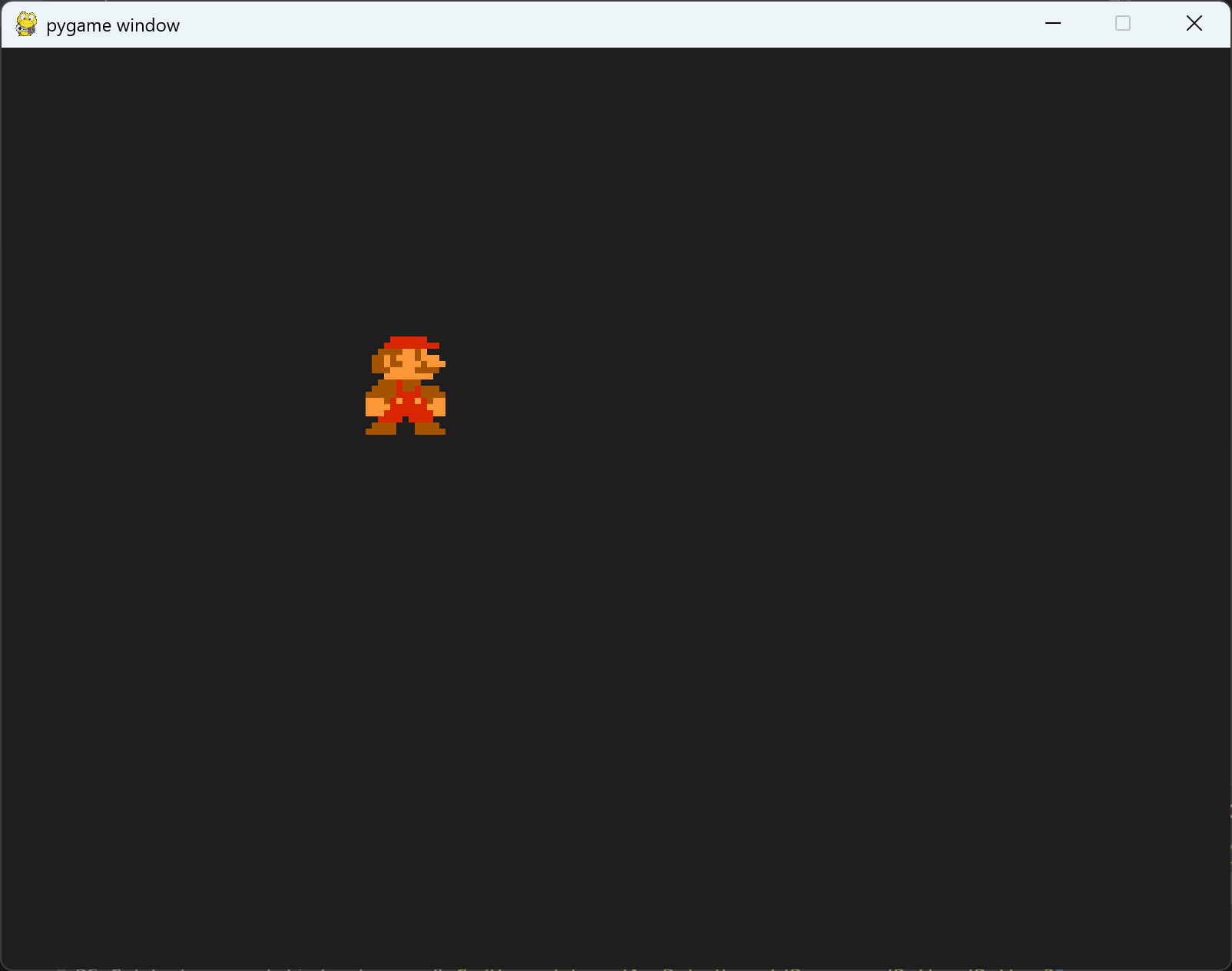
Exemple complet : image + déplacement
import pygame

pygame.init()
screen = pygame.display.set_mode((800, 600))
clock = pygame.time.Clock()

player_img = pygame.image.load("player.png").convert_alpha()
player_img = pygame.transform.scale(player_img, (64, 64))

player_rect = player_img.get_rect()
player_rect.center = (400, 300)

speed = 5
running = True
while running:
    clock.tick(60)

    for event in pygame.event.get():
        if event.type == pygame.QUIT:
            running = False

    keys = pygame.key.get_pressed()
    if keys[pygame.K_LEFT]:
        player_rect.x -= speed
    if keys[pygame.K_RIGHT]:
        player_rect.x += speed
    if keys[pygame.K_UP]:
        player_rect.y -= speed
    if keys[pygame.K_DOWN]:
        player_rect.y += speed

    screen.fill((30, 30, 30))
    screen.blit(player_img, player_rect)
    pygame.display.flip()

pygame.quit()
blit, ça veut dire quoi ?
blit est un mot un peu bizarre qui vient de “copy fast” (en gros).
Ça signifie : copier une image (surface) sur une autre (l’écran).
C’est donc la fonction de base pour afficher des sprites.
Quizz
img = pygame.image.load("player.png")
screen.blit(img, (100, 100))
Que manque-t-il très souvent ici pour éviter des bugs/ralentissements, surtout avec des PNG transparents ?
- Rien, c’est parfait
- `pygame.draw.rect(...)`
- *`convert_alpha()`
- `pygame.time.Clock()`
> Pour les images avec transparence, `convert_alpha()` est important : transparence correcte et affichage plus performant.
Exercice pratique
Dans un dossier assets/, mettez une image player.png (avec fond transparent si possible).
Codez un programme qui :
- Charge l’image du joueur
- Affiche-la à l’écran
- Permet de la déplacer avec les flèches
- Utilise un
Rectassocié à l’image (get_rect()) - Redimensionne l’image à une taille raisonnable (ex: 64x64)
Bonus :
- Affichez une image de fond (background)
- Retournez le sprite quand le joueur va à gauche
En résumé
Vous savez maintenant :
- Charger une image avec
pygame.image.load - Afficher une image avec
blit - Gérer la transparence avec
convert_alpha() - Optimiser l’affichage avec
convert()/convert_alpha() - Redimensionner et retourner une image avec
pygame.transform - Utiliser un
Rectmême quand on utilise des sprites
Dans la prochaine page, on va faire un vrai truc stylé : donner de la vie au personnage avec des animations.