Afficher des formes à l'écran avec Pygame
Apprenez à dessiner des formes et comprendre le repère de l’écran pour afficher vos premiers éléments en Pygame.
Le repère de l’écran
Dans Pygame, l’écran est une grille de pixels.
- Le point
(0, 0)est en haut à gauche - L’axe x va vers la droite
- L’axe y va vers le bas
Par exemple, sur une fenêtre de 800x600 :
(0, 0): coin haut gauche(800, 0): coin haut droit(0, 600): coin bas gauche
Attention : en maths, l’axe va de haut en bas. En informatique graphique, c’est souvent l’inverse.
Dessiner un rectangle
Pour dessiner un rectangle, on utilise :
pygame.draw.rect(surface, couleur, rectangle)
Exemple :
pygame.draw.rect(screen, (255, 0, 0), (100, 100, 200, 80))
Ici :
(255, 0, 0)est la couleur (rouge)(100, 100)est la position du coin haut gauche200est la largeur80est la hauteur
Dessiner un cercle
Pour un cercle :
pygame.draw.circle(surface, couleur, centre, rayon)
Exemple :
pygame.draw.circle(screen, (0, 255, 0), (400, 300), 50)
Ici :
(400, 300)est le centre du cercle50est le rayon
Dessiner plusieurs formes
Les fonctions de dessin doivent être appelées à chaque tour de boucle.
Exemple complet :
import pygame

pygame.init()
screen = pygame.display.set_mode((800, 600))
clock = pygame.time.Clock()

running = True
while running:
    clock.tick(60)

    for event in pygame.event.get():
        if event.type == pygame.QUIT:
            running = False

    screen.fill((30, 30, 30))

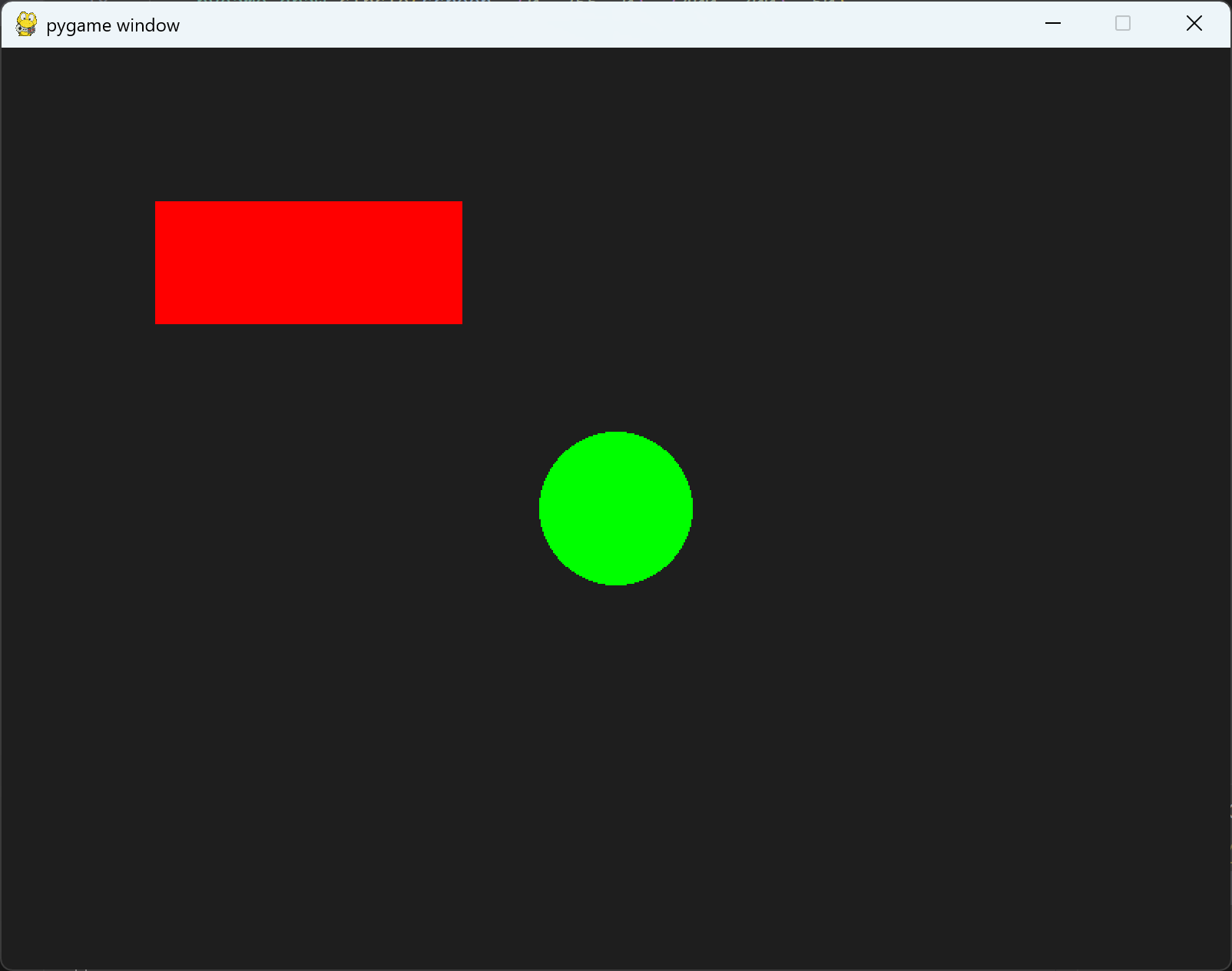
    pygame.draw.rect(screen, (255, 0, 0), (100, 100, 200, 80))
    pygame.draw.circle(screen, (0, 255, 0), (400, 300), 50)

    pygame.display.flip()

pygame.quit()
Attention, si vous supprimez l’appel à screen.fill, les dessins vont s’accumuler à l’écran.
On en reparlera plus tard, mais c’est parfois utilisé pour certains effets.
Dessiner des contours
Par défaut, les formes sont pleines.
On peut dessiner uniquement le contour en ajoutant un paramètre :
pygame.draw.rect(screen, (0, 0, 255), (200, 200, 150, 100), 3)
Ici, 3 est l’épaisseur du contour.
Les rectangles Pygame (Rect)
Pygame fournit un objet très utile : Rect.
Un Rect représente un rectangle avec :
- une position
- une taille
rect = pygame.Rect(100, 100, 200, 80)
pygame.draw.rect(screen, (255, 0, 0), rect)
Avantage :
- plus lisible
- on peut modifier facilement sa position
rect.x += 5
rect.y += 2
On utilisera les Rect partout pour les collisions plus tard.
Quizz
pygame.draw.rect(screen, (255, 0, 0), (50, 50, 100, 100))
Que représente le tuple `(50, 50, 100, 100)` ?
- Le centre et le rayon du rectangle
- *La position (x, y) et la taille (largeur, hauteur)
- Deux points opposés du rectangle
> Les deux premiers nombres sont la position du coin haut gauche, les deux suivants la taille.
Exercice pratique
Codez un programme Pygame qui :
- Ouvre une fenêtre
- Dessine le contour d'un cercle rouge
- Dessine un rectangle bleu à l'intérieur du cercle.
- Place-les à des positions différentes
- Ne laisse aucun effet de traînée à l’écran
En résumé
Vous savez maintenant :
- Comment fonctionne le repère de l’écran
- Dessiner des rectangles et des cercles
- Utiliser les couleurs RGB
- Comprendre la différence entre position et taille
- Utiliser un
pygame.Rectpour représenter un objet à l’écran
Dans la prochaine page, on va commencer à interagir avec ce qu’on affiche.